

iPhoneでタスク管理をする便利な標準アプリの「リマインダー」ですが、通知の日付・時刻の入力が煩わしいと感じたことはないでしょうか。
今回はiPhone標準のショートカットアプリを使ってリマインダーを追加する方法をご紹介します。
ショートカットアプリを使うことで、対話式でリマインダーを素早く追加することができます。
この記事がおすすめな人
- リマインダーの通知機能をよく使う人
- 日々たくさんのタスクをこなしている人
標準機能でのリマインダー追加から通知設定までの工程
標準機能で通知付きのリマインダーを追加するには、以下のような手順を踏む必要があります。
- リマインダーを追加
- 詳細アイコンをタップ
- 日付のトグルボタンをタップ
- 日付を選択
- 時刻のトグルボタンをタップ
- 時刻を入力
このように通知を設定する際の工程が少々多く面倒です。
なので、ショートカットを作成して入力をシンプルにしてみましょう。
ショートカットの作成
完成イメージ
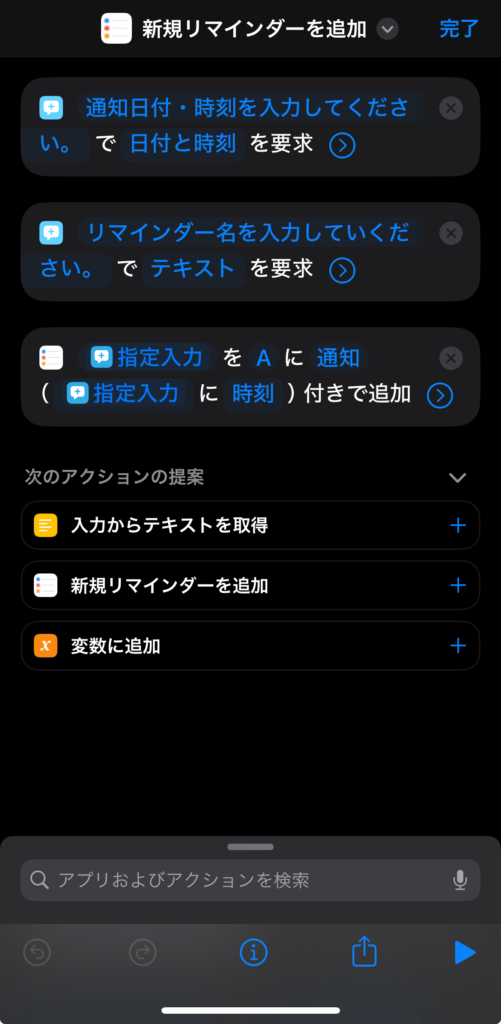
作成手順
STEP
新規ショートカットの作成
ショートカットアプリを開いて、上部メニューの右側の+ボタンをクリックして新規ショートカットを作成します。
ショートカット名には適宜わかりやすい名前をつけておきましょう。
- 今回作成するショートカットは最終的にSpotlight検索からアクセスできるように設定するので、検索に引っかかりやすく、他のアプリと競合しにくい名前にしておくと良いでしょう。
STEP
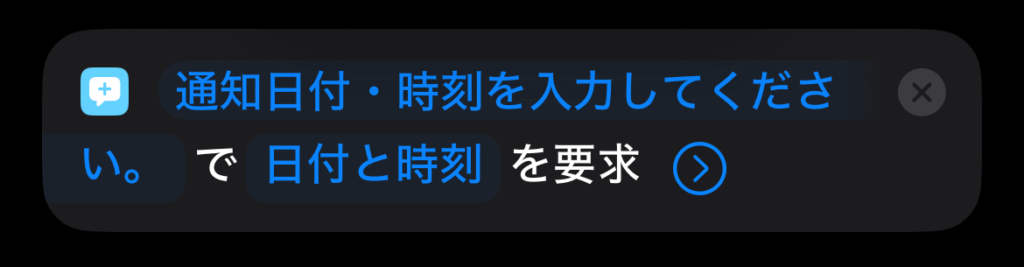
通知日付・時刻を入力するダイアログを作成
- アクションの検索窓に「要求」と入力し、検索結果から「入力を要求」をワークフローに追加
- 追加したアクションの
プロンプトと表示されている部分をタップし、ダイアログに表示する文言を適宜入力 - 次に
テキストと表示されている部分をタップし、プルダウンから「日付と時刻」を選択
STEP
リマインダー名を入力するダイアログを作成
- アクションの検索窓に「要求」と入力し、検索結果から「入力を要求」をワークフローに追加
- 追加したアクションの
プロンプトと表示されている部分をタップし、ダイアログに表示する文言を適宜入力
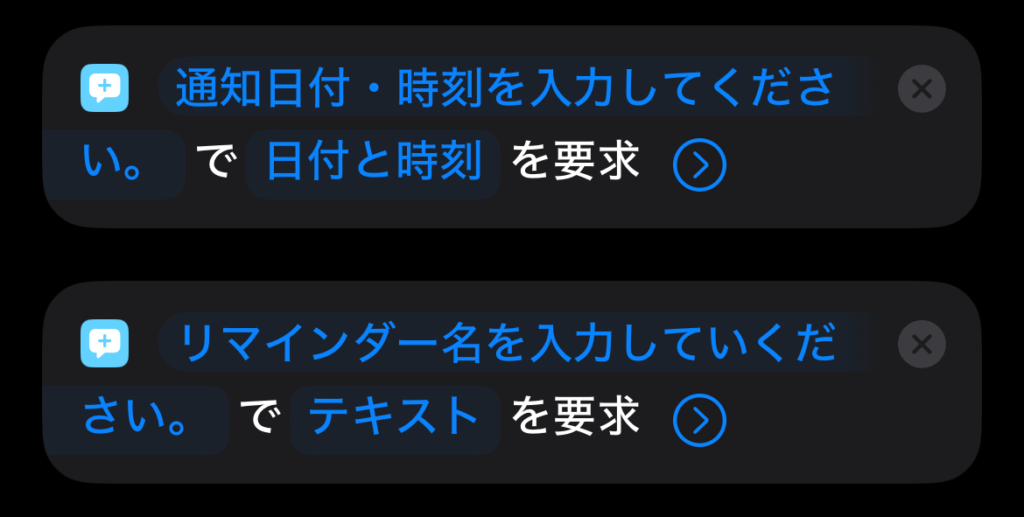
テキストと表示されている部分は、そのままでOKです。
STEP
リマインダーを追加するアクションの作成
- アクションの検索窓に「リマインダー」と入力し、検索結果から「新規リマインダーを追加」をワークフローに追加
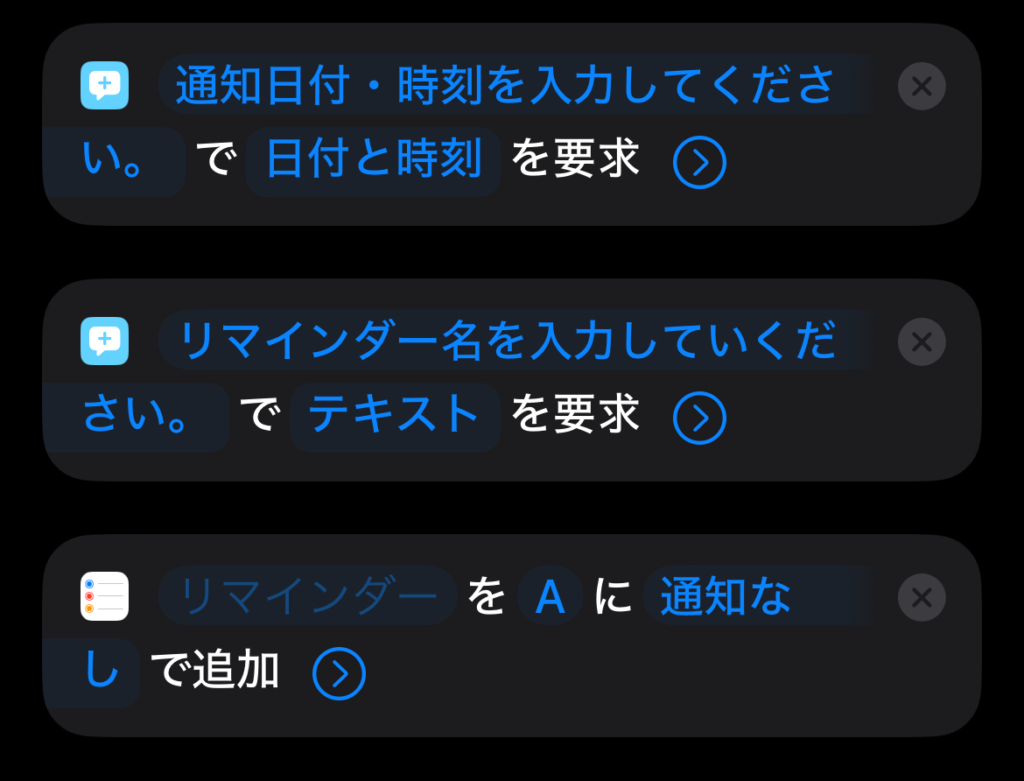
各入力欄の説明
リマインダー : 追加するリマインダー名
A : リマインダーを追加するリスト
実際にはご自身のリマインダーアプリのデフォルトのリストが表示されます。
通知なし :リマインダーの通知の有無
STEP
追加するリマインダー名を設定
- 追加したアクションの
リマインダーと表示されている部分をタップし、現れたキーボード上部の「変数を選択」をタップ - STEP3で追加したリマインダー名を入力するアクションの下に表示されている
指定入力を選択
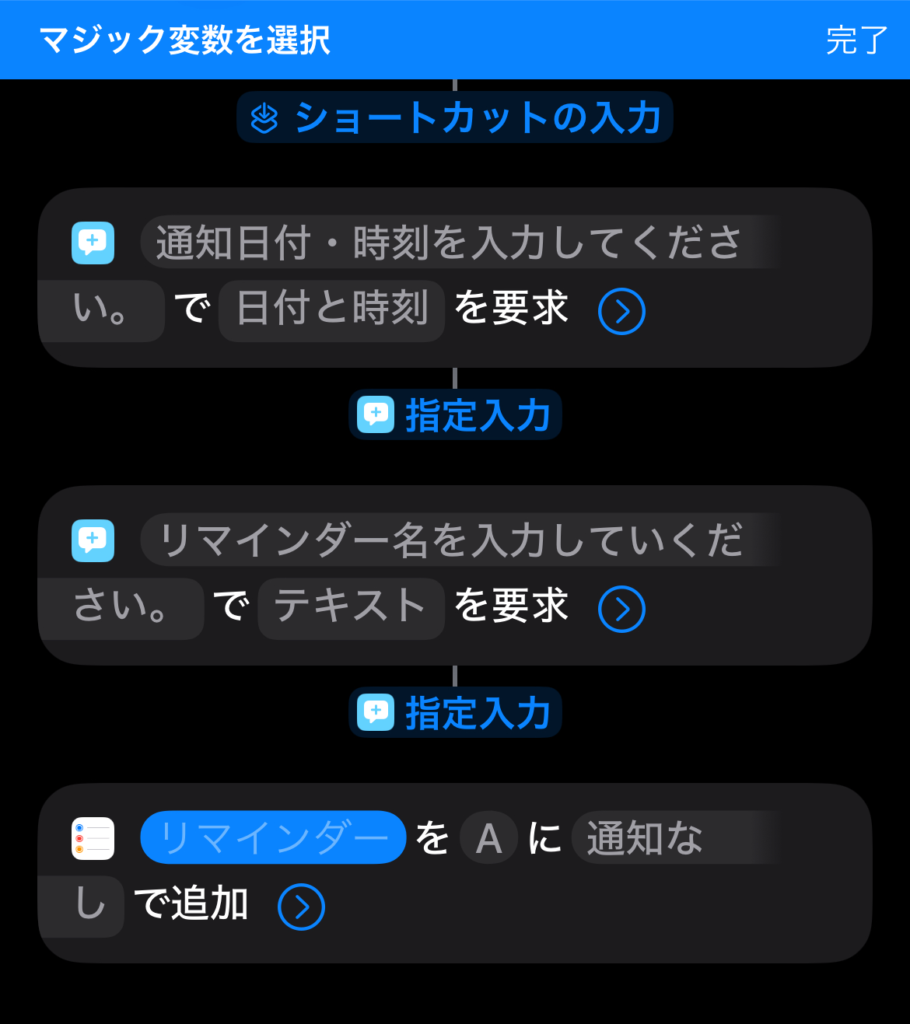
- ここで選択するのは上から2つ目の
指定入力です。
- 次にリマインダーのリストが表示されている部分(上記の例ではAと表示されています)をタップし、プルダウンからリマインダーを追加するリストを選択
STEP
リマインダーに通知を設定
通知なしと表示されている部分をタップして、プルダウンから「通知」を選択- 新たに入力欄が追加されるので、
午後2:00と表示されている部分をタップし、現れたキーボード上部の「変数を選択」をタップ - STEP2で追加した通知日付・時刻を入力するアクションの下に表示されている
指定入力を選択
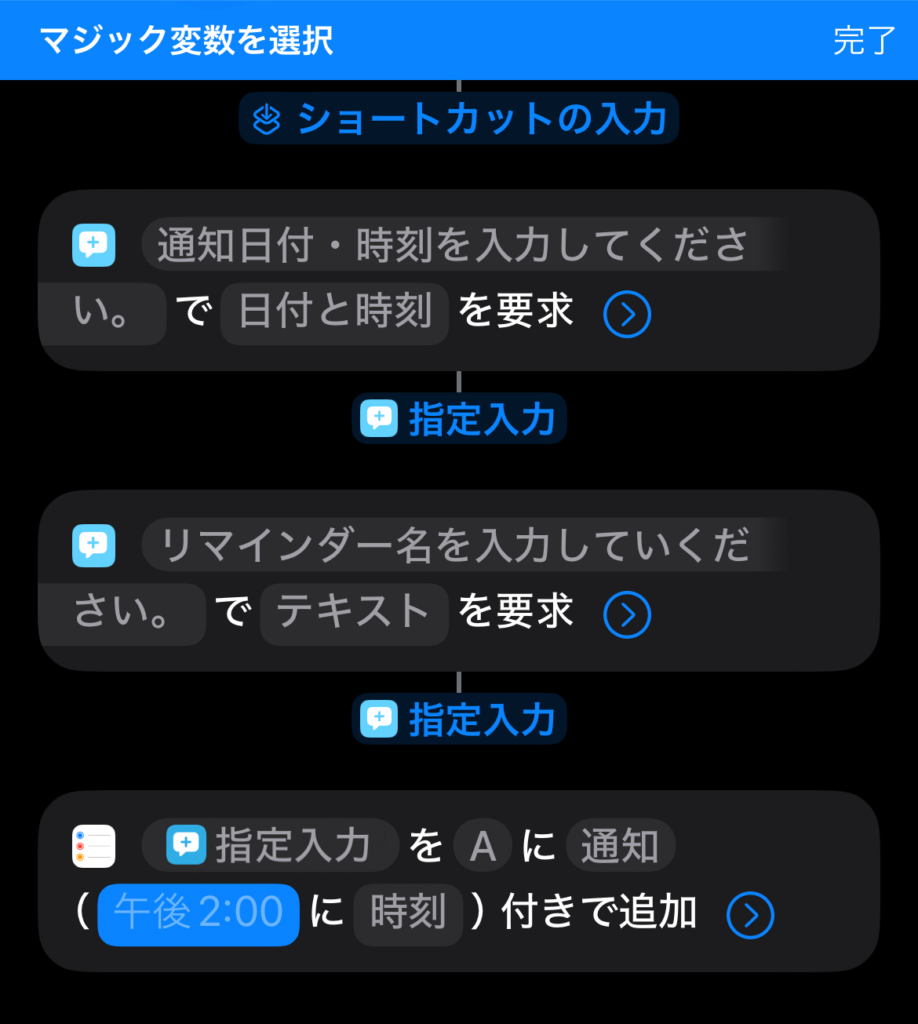
- ここで選択するのは上から1つ目の
指定入力です。
STEP
ホーム画面に追加
ホーム画面に追加することで、Spotlight検索をした時に上部に表示されるので、スムーズにショートカットが実行出来るようになります。
- 画面下部のℹ︎アイコンをタップし、ショートカットの詳細画面を開く
- 「ホーム画面に追加」をタップし、アイコンの設定を済ませたら、「追加」をタップ
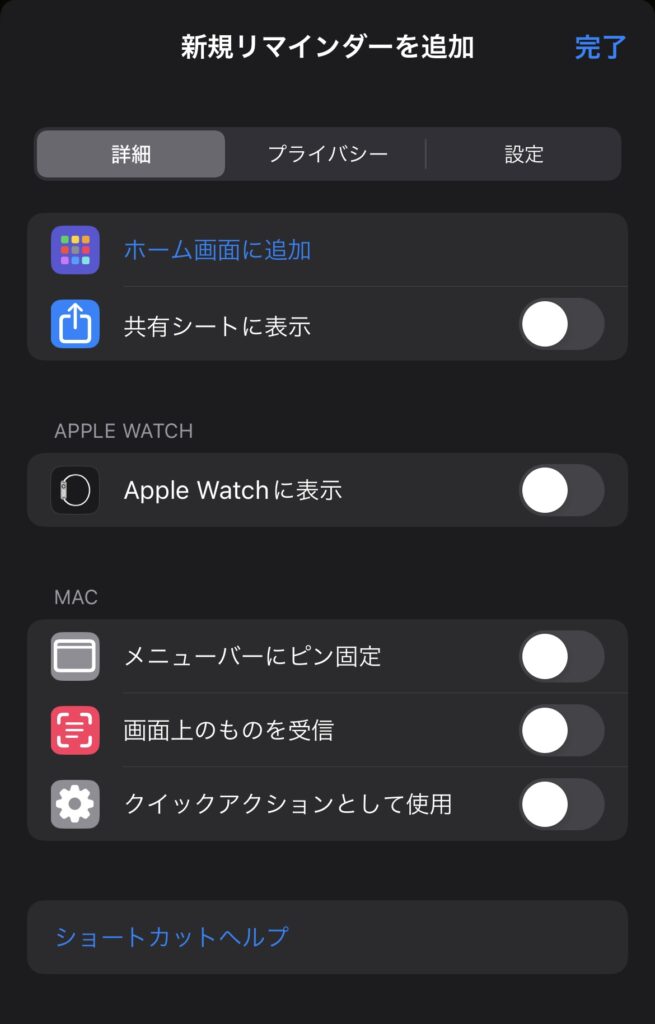
以上の設定で通知付きリマインダー追加のショートカットが作成できました。
実際に使用してみる
iPhoneで今回作成したショートカットを実行してみましょう。
ホーム画面から検索でショートカット名を入力してタップ、もしくはホーム画面に追加したアイコンを直接タップし、ショートカットを実行します。
初めて実行する際はショートカットアプリからリマインダー追加の実行を許可する必要があります。
通知日付・時刻の入力画面
カレンダーから日付を選択でき、時刻も同じ画面上から入力できます。
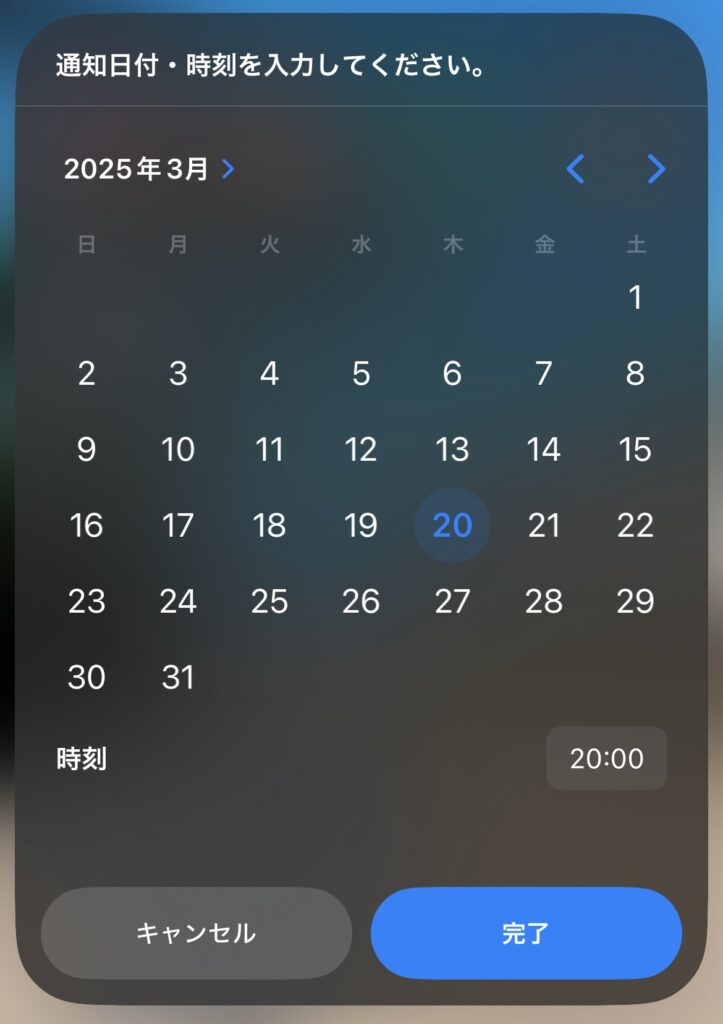
リマインダー名の入力画面
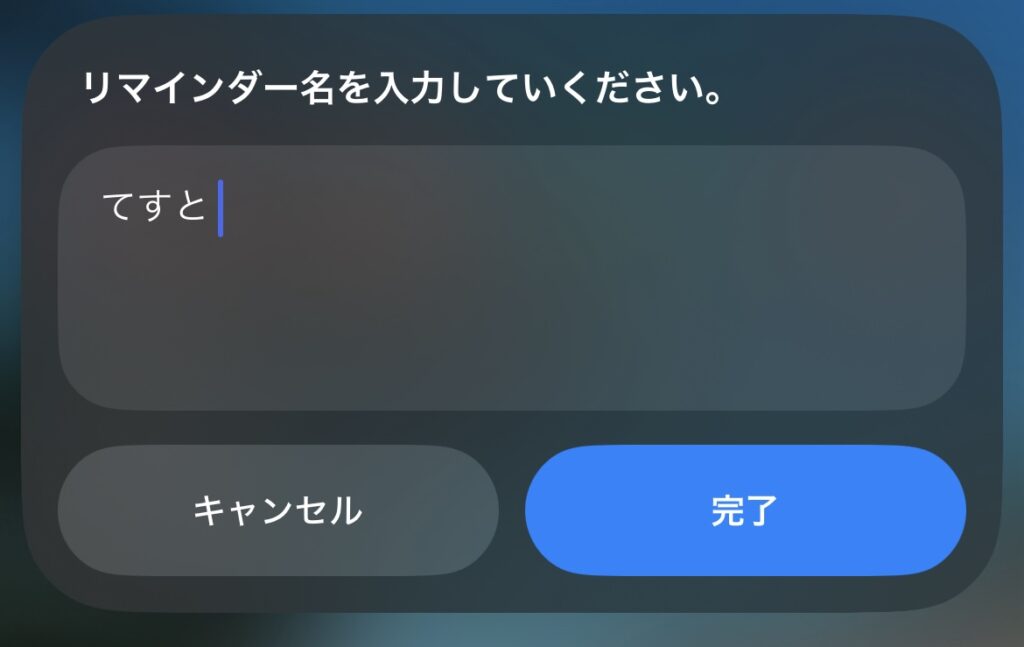
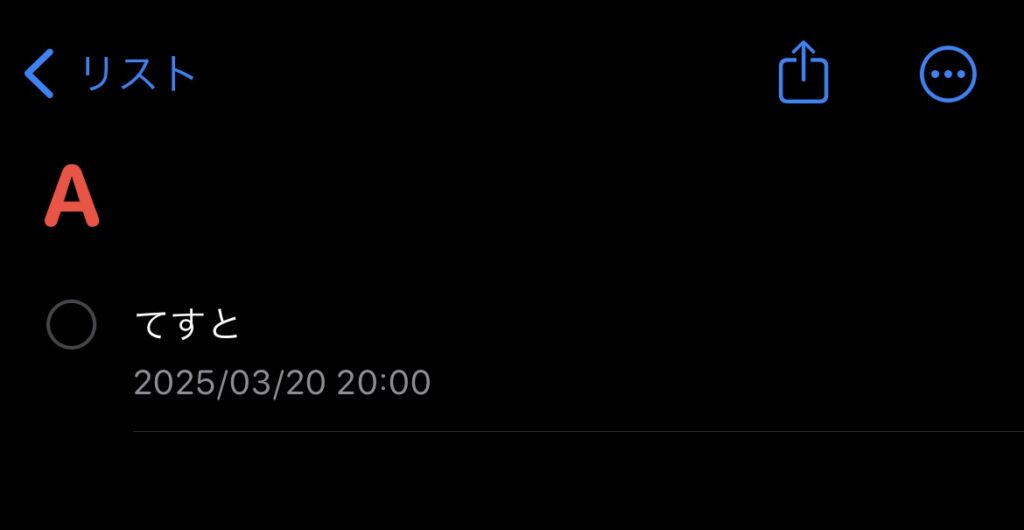
リマインダーアプリの画面
リマインダーアプリの方へ自動で追加されました。
いかがでしょうか。
対話式なったことで、それぞれの設定に集中しやすくなり、入力がだいぶスッキリとしたのではないでしょうか。
Macでも利用可能
- 今回作成したショートカットはMacでも使用できます。
まとめ
たくさんのタスクに追われている時ほど、サクッとリマインド通知を設定したいところです。
ショートカットを利用することで、入力が楽になるので是非とも試してみてください。