

サイズがバラバラの大量の画像を同じサイズに揃えたいと思ったことはないでしょうか?
Macの場合は標準搭載の「プレビュー」アプリでサイズ変更ができますが、一枚づつ画像を開いて、都度保存していくのは結構手間になります。
今回はMacのショートカットアプリを使った、複数の画像をFinder上から一括でリサイズするショートカットの作成方法をご紹介します。
このショートカットを作成することで、画像編集ソフトなどを開く必要もなくスムーズにリサイズすることができます。
この記事がおすすめな人
- Macユーザーで、仕事や趣味で画像を扱う機会が多い人
ショートカットの作成方法
今回作成のショートカットは、Finderから複数の画像を選択して、右クリックメニューから実行できるようになります。
ショートカットを実行するとダイアログが表示され、任意のサイズ(幅)を入力することで、そのサイズに合わせた画像が保存がされるという仕様になります。
完成イメージ
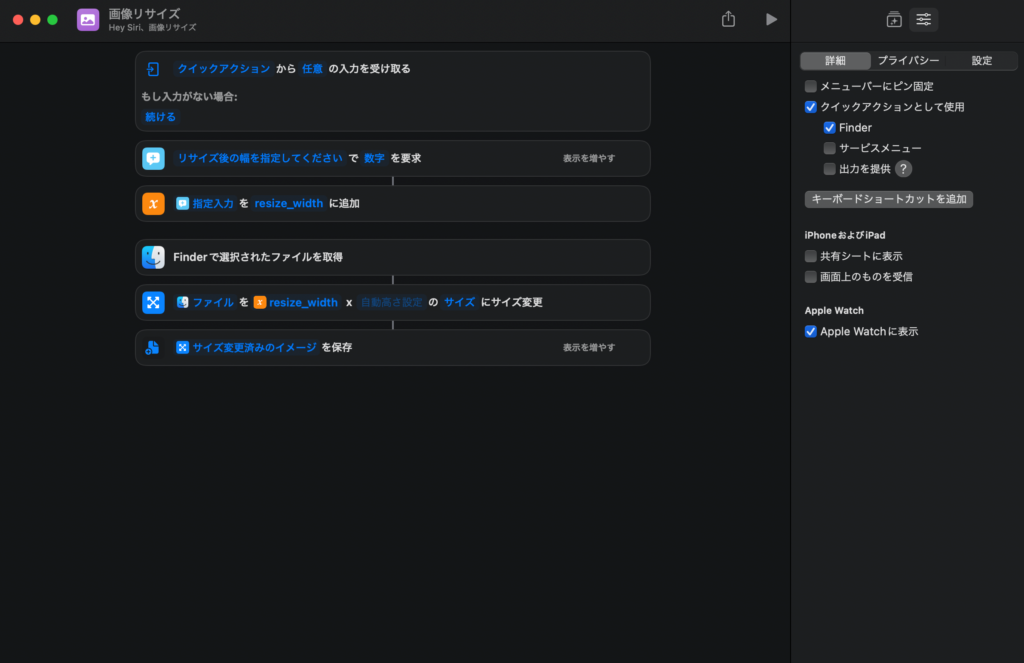
完成までの流れ
STEP
新規ショートカットの作成
ショートカットアプリを開いて、上部メニューの右側の+ボタンをクリックして新規ショートカットを作成します。
ショートカット名には適宜わかりやすい名前をつけておきましょう。
STEP
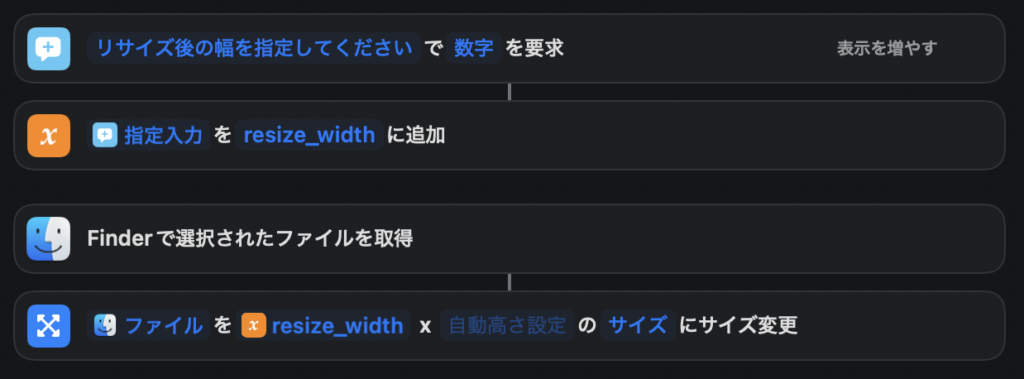
リサイズ後の幅を入力するダイアログを作成
- アクションの検索窓に「要求」と入力し、検索結果から「入力を要求」をワークフローに追加
- 追加したアクションのプロンプトにダイアログに表示する文言を適宜入力
- 次に「テキスト」となっている部分をクリックして、「数字」を選択

- 「表示を増やす」をクリックすることで、ダイアログにデフォルトの数値を設定することも可能です。
STEP
ダイアログの入力を変数に追加
- アクションの検索窓に「変数」と入力し、検索結果から「変数に追加」をワークフローに追加
- 追加したアクションの変数名に「resize_width」と入力

STEP
Finderから選択項目を取得して、画像をリサイズ
- アクションの検索窓に「finder」と入力し、検索結果から「Finderで選択されたファイルを取得」をワークフローに追加
- アクションの検索窓に「サイズ」と入力し、検索結果から「イメージのサイズを変更」をワークフローに追加
- 追加したアクションの横幅の入力欄を右クリックし、「変数を挿入」からSTEP3で追加した変数「resize_width」を選択
他の入力欄は初期値のままでOKです。
高さの入力欄は空にしておくことで自動で縦横比を維持した高さになります。
STEP
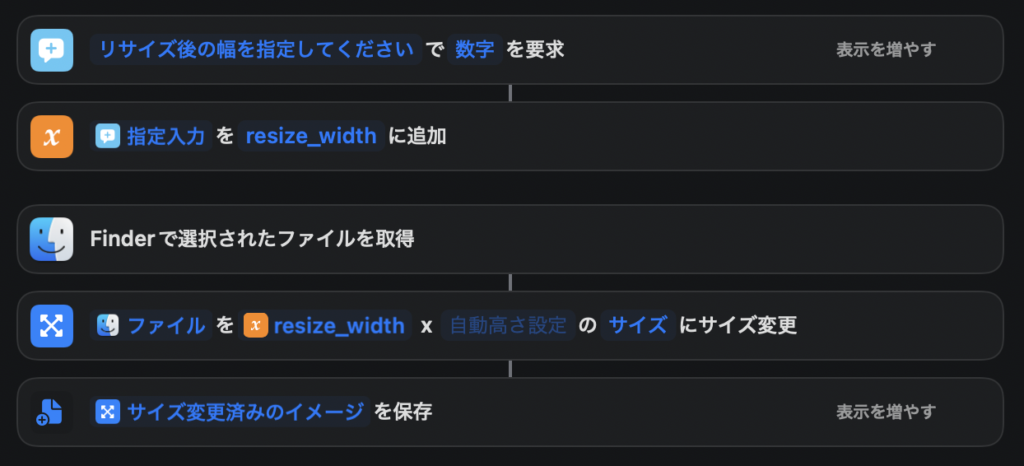
リサイズした画像を保存
- アクションの検索窓に「保存」と入力し、検索結果から「ファイルを保存」をワークフローに追加
STEP
クイックアクションに追加
- サイドメニューのパラーメーターアイコンをクリック
- 「詳細」タブの「クイックアクションとして使用」にチェック
- 「Finder」にチェック
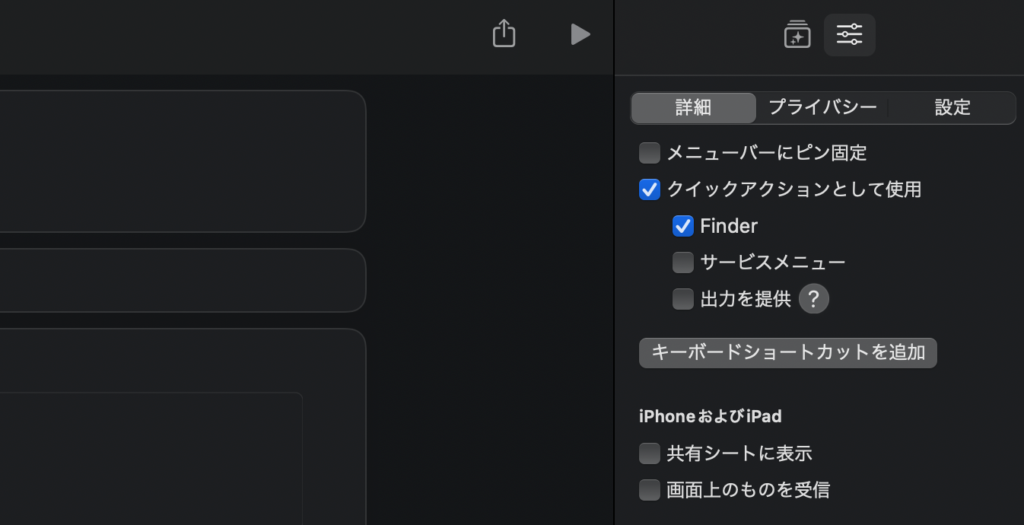
以上の設定で、Finder上の右クリックメニューから実行できる画像リサイズのショートカットの作成が完了しました。
キーボードショートカットを設定することも可能
- ショートカットの詳細設定から「キーボードショートカットを追加」を設定することでキーボードコマンドから実行することも可能です。
実際に使用してみる
Finderから画像ファイルを選択して右クリックすると、メニューのクイックアクションに今回作成したショートカットが追加されています。
複数の画像ファイルを選択して、実行してみましょう。
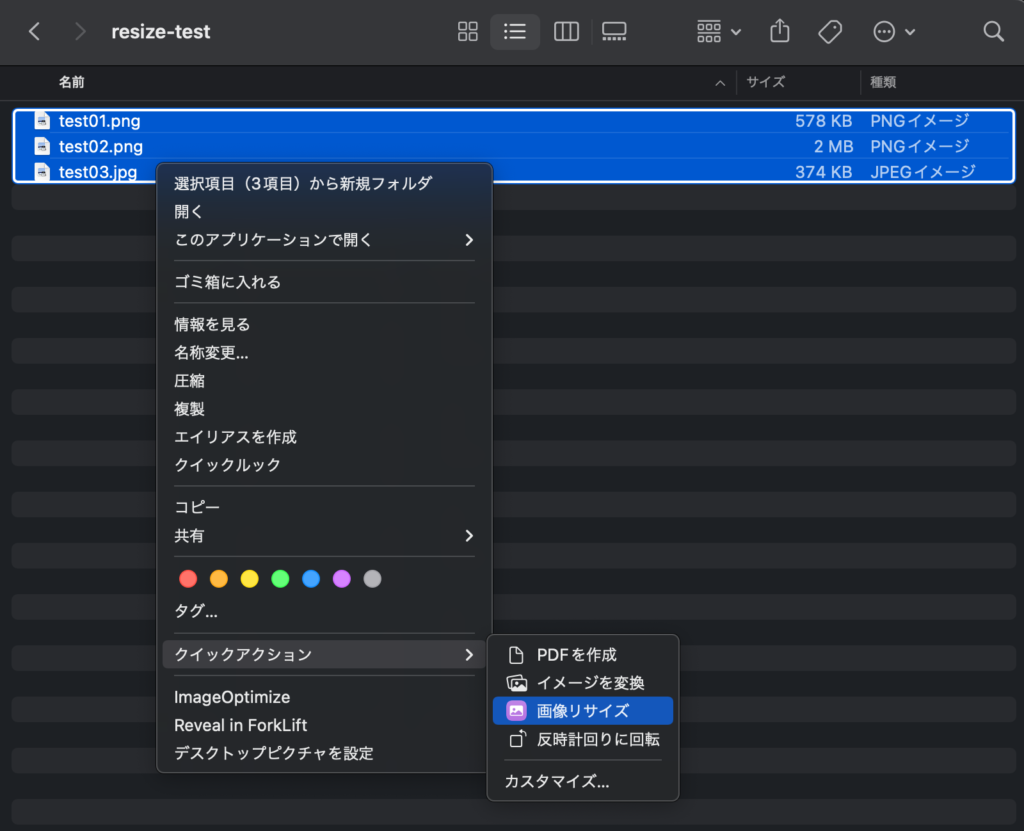
実行するとリサイズ後のサイズ(幅)を求めるダイアログが表示されるので、
試しに「750」と入力して完了し、その後表示される保存ダイアログで適当なフォルダを指定し、画像リサイズを実行してみましょう。
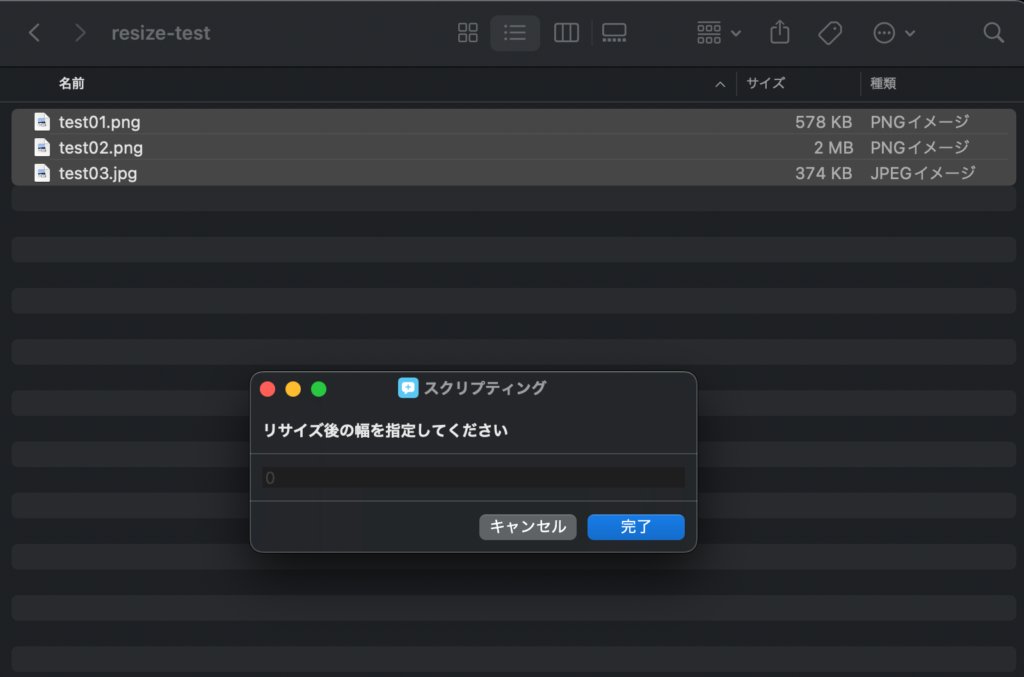
上記で指定したフォルダの中に幅750pxの大きさで、同じファイル名の画像が保存されているはずです。
縦横比は元画像と同じ比率になります。
【おまけ】アレンジ例をご紹介
今回作成したショートカットを元に製作できるアレンジレシピをご紹介します。
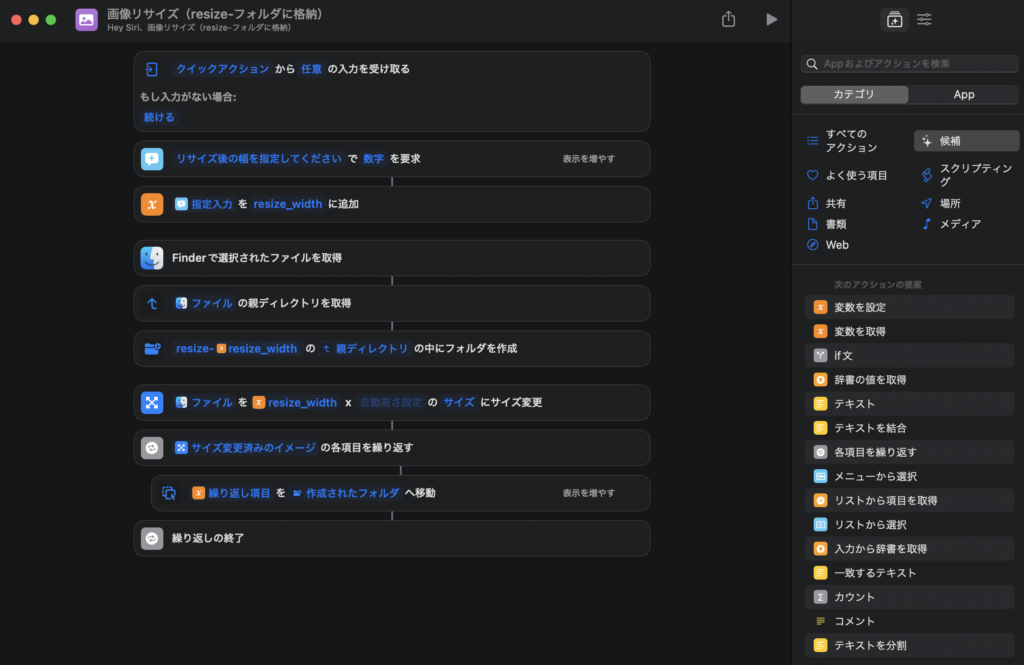
詳細は省略しますが、興味のある方は画像を参考に作ってみてはいかがでしょうか。
新規フォルダを自動で作成して保存する
選択した画像と同じ階層に「resize-000」のようなサイズ付きのフォルダを作成して、自動で保存されるようにします。保存先を指定する手間がなくなるのと、数パターンのサイズを作るときにサイズごとにフォルダを自動で分けてくれるので便利です。
イメージ
まとめ
今回は複数の画像を一括でリサイズするショートカットの作成方法をご紹介しました。
サイズがバラバラの大量の画像のサイズを揃える時はもちろんのこと、単一の画像でも画像編集ソフトを開くことなくサクッとサイズの変更ができるので是非とも試してみてください。