

複数のURLを一発で開きたいと思ったことはないでしょうか?
例えば仕事のプロジェクトで使用しているサイトやWEBアプリがいくつもあると、一つ一つ開いていくのは結構手間ですよね。
今回はMacのショートカットアプリを使って、複数のURLをブラウザで一括で開くショートカットの作成方法をご紹介します。
この記事がおすすめな人
- PC立ち上げたら毎回開く、お決まりのWEBサイトがたくさんある人
- 仕事のプロジェクトでたくさんのWEBアプリを扱っている人
簡易的なショートカットの作成方法
作成手順
- ショートカットアプリを立ち上げ、新規ショートカットを作成
- 「URLを開く」アクションをワークフローへ複数追加し、入力欄にそれぞれのURLを記述
完成イメージ
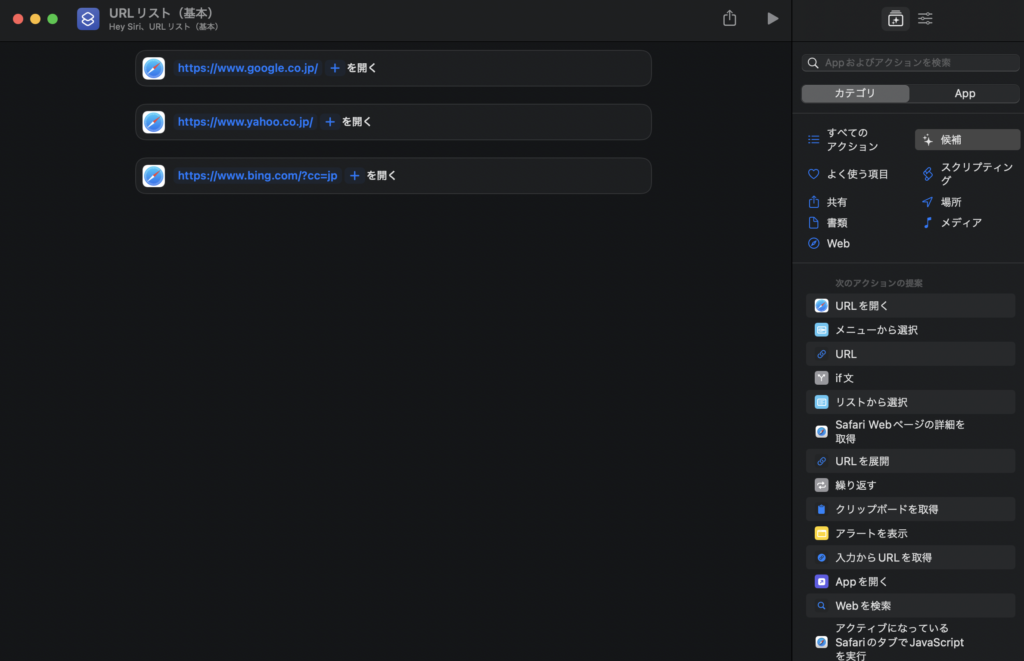
これだけで一括で複数のURLを開くショートカットを簡単に作成することができます。
しかし、こちらはURLの個数分アクションを追加する必要があるので、開きたいURLが多いと入力が結構手間になるのと、後々アップデートしたい時もURLをひとつずつ修正する必要があります。
なので、今回はさらにテキストで用意したURLリストを読み込んで、一括で開くショートカットを作成していきたいと思います。
テキストから一括で開くショートカットの作成方法
この方法では、複数のURLをテキストで入力したものをあらかじめ用意しておき、それを改行で分割し、繰り返し処理で一つづつ開いていく流れになります。
一つ入力欄でURLを管理することになるので、バラバラと入力しないで済みます。
ショートカット作成の流れ
- ショートカットアプリを立ち上げ、新規ショートカットを作成
- 「テキスト」アクションをワークフローに追加し、入力欄に開きたいURLごとに改行で並べる
- 「テキストを分割」アクションをワークフローに追加し、テキストを「改行」で分割
- 「各項目を繰り返す」アクションをワークフローに追加し、「URLを開く」アクションを「〜の各項目を繰り返す」と「繰り返しの終了」の間に追加
完成イメージ
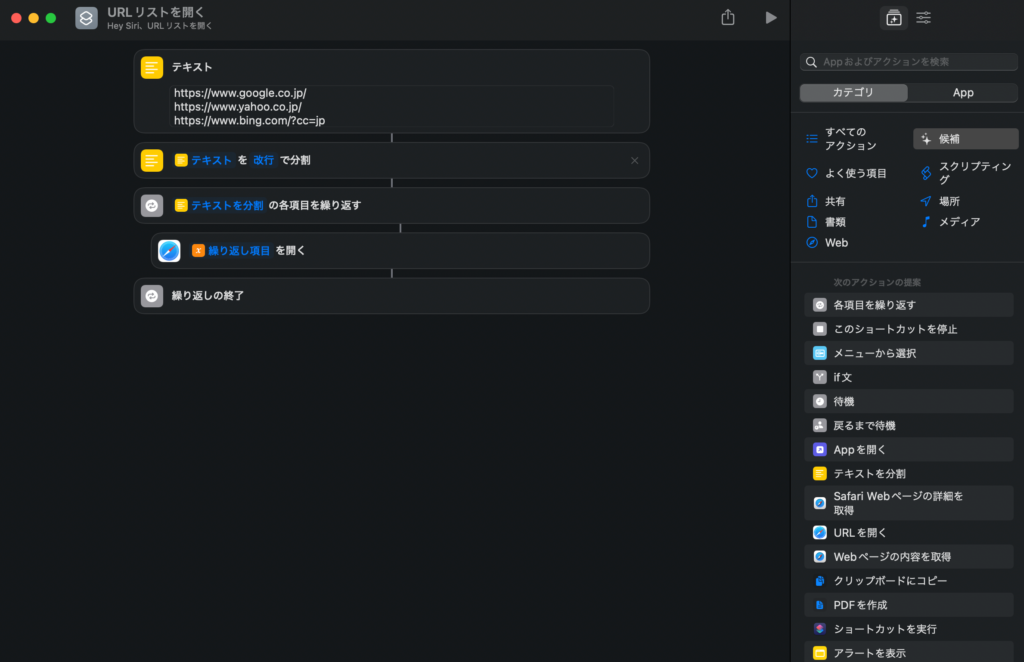
ショートカットの作成手順
STEP
新規ショートカットの作成
ショートカットアプリを開いて、上部メニューの右側の+ボタンをクリックして新規ショートカットを作成します。
ショートカット名には適宜わかりやすい名前をつけましょう。
STEP
テキストでURLリストを作る
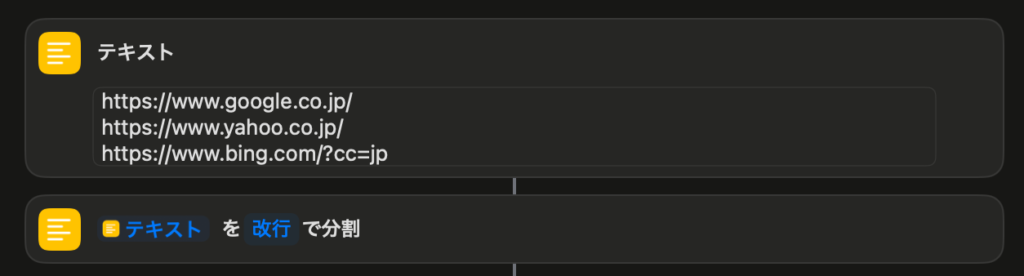
- アクション検索窓に「テキスト」と入力し、検索結果から「テキスト」をワークフローに追加
- 追加した「テキスト」の入力欄に開きたいURLごとに改行で並べる

- ここでは例としてGoogle、Yahoo、BingのURLを入力しています。
STEP
URLリストを改行で分割
- アクション検索窓に「分割」と入力し、検索結果から「テキストを分割」をワークフローに追加
- 追加したアクションが「
テキストを改行で分割」に設定されていることを確認する※
- 「
テキストを改行で分割」になっていない場合は、最初の入力欄を右クリックして「変数を選択」からSTEP2で追加した「テキスト」を選択し、2つ目の入力欄は選択肢から「改行」を選択しましょう。
STEP
分割したURLを全て開く
- アクション検索窓に「各項目」と入力し、検索結果から「各項目を繰り返す」をワークフローに追加
- 追加したアクションが「
テキストを分割の各項目を繰り返す」に設定されていることを確認する※ - アクション検索窓に「url」と入力し、検索結果から「URLを開く」を「
テキストを分割の各項目を繰り返す」と「繰り返しの終了」の間に追加 - 追加したアクションが「
繰り返し項目を開く」に設定されていることを確認する※
- 2.で「
テキストを分割の各項目を繰り返す」になっていない場合は、入力欄を右クリックして「変数を選択」からSTEP3で追加した「テキストを改行で分割」を選択しましょう。 - 4.で「
繰り返し項目を開く」になっていない場合は、入力欄を右クリックして「変数を選択」から、「テキストを分割の各項目を繰り返す」の下のRepeat Itemを選択しましょう。
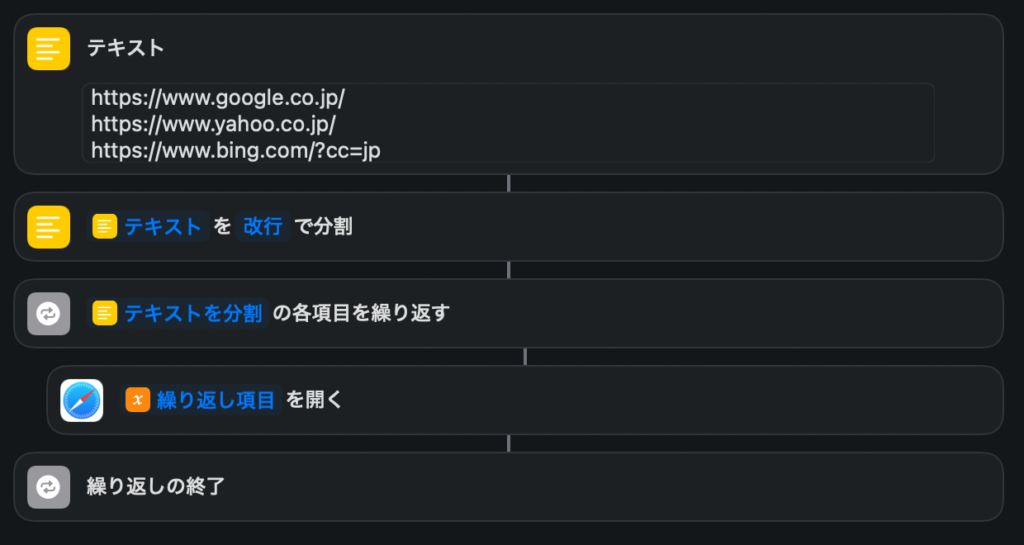
以上の設定でテキストからURLリストを一括で開くショートカットが作成できました。
試しに上記のショートカットを実行してみましょう。Google、Yahoo、Bingのサイトが立ち上がると思います。
- 「URLを開く」アクションはSafariのアイコンになっていますが、実際には規定のブラウザで開かれます。
こちらのショートカットは既に開かれているウィンドウがある場合は、そのウィンドウに新規タブとして追加されていきます。
この後のアレンジレシピでは新規ウィンドウに対応した方法もご紹介しています。
URLスキームも含めることが可能
今回作成したショートカットは、URLリストにURLスキームを追加することによって、ブラウザ上で動作するWEBアプリだけでなく、通常のアプリやソフト開くことが可能です。
アレンジレシピ
今回作成したショートカットを元に作成できるアレンジレシピをいくつかご紹介します。
1.新規ウィンドウで開く
作成手順
- 今回作成したショートカットを元に、「シェルスクリプトを実行」アクションを冒頭に追加
- 入力欄に以下のシェルスクリプトの内容を入力する
open -a "Google Chrome" --new
sleep .1
"Google Chrome"の部分はご自身のPCの規定のブラウザに合わせて適宜変更してください。
完成イメージ
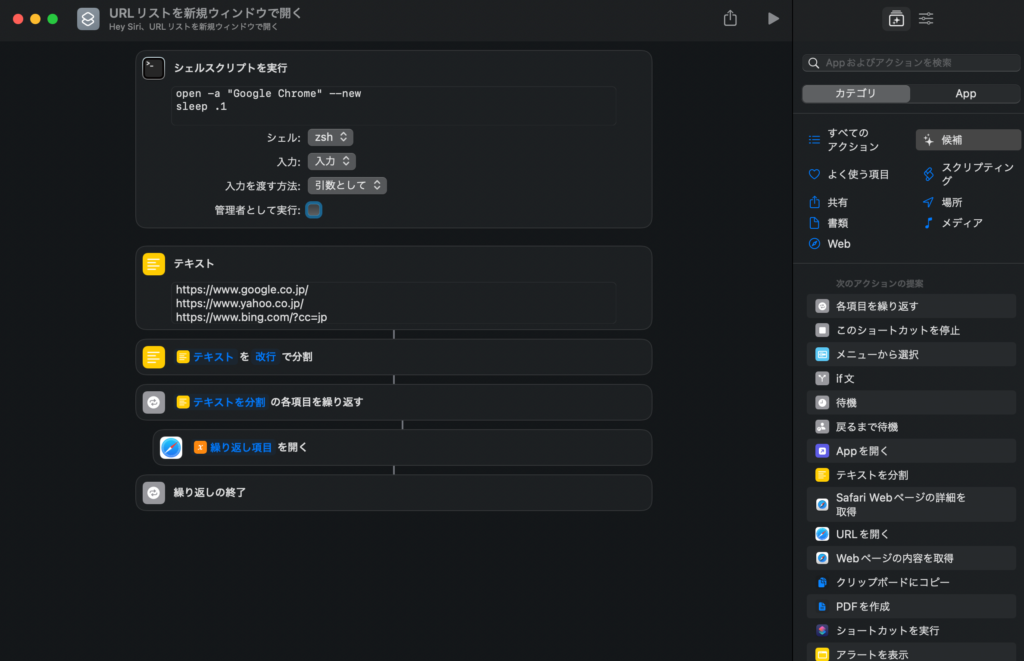
「URLを開く」アクションは現時点で新規ウィンドウに対応していません。
上記のように冒頭に「シェルスクリプトを実行」アクションを追加し、あらかじめ新規ウィンドウを立ち上げておくことで、新規ウィンドウに対応したショートカットを作成することが可能です。
- シェルスクリプトを追加するとiPhoneやiPadからは実行できなくなります。
2.入力ダイアログからURLを開く
作成手順
- 今回作成したショートカットを元に、「入力を要求」アクションを冒頭に追加
- その後に続く「テキストを分割」アクションの最初の入力欄をマジック変数で追加した「指定入力」へ変更
- 「If文」アクションを「テキストを分割の各項目を繰り返す」の下に追加
- 「もし繰り返し項目が〜」の条件を
が次で始まるに設定し、その後に出てくる入力欄にhttpと入力 - 「その他の場合」を削除
- 「繰り返し項目を開く」を「もし繰り返し項目が〜」と「If文の終了」の間に移動
完成イメージ
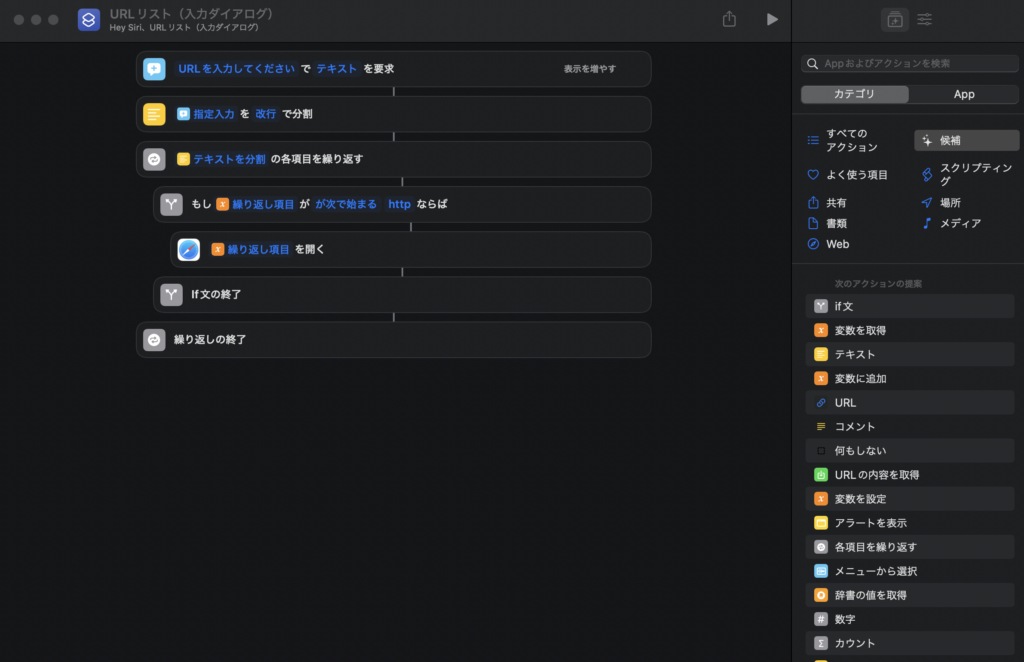
このショートカットでは、はじめにURLの入力ダイアログを表示させ、そこから複数のサイトを開くことができるようになります。
さらにURL形式のものだけを開くように設定するので、メールやチャットで複数URLの共有を受けた時など、途中に文字が入っている場合でも整形する必要がなく、そのまま開くことが可能です。
まとめ
いかがでしたでしょうか。
プロジェクトで扱うサイトやアプリケーションが多いと、必要な情報にアクセスする際に混乱してしまうことがありますよね。しかし、ショートカットを活用して情報をまとめておけば、アクセスが格段にスムーズになりますので是非とも試してみてください。